1:什么是云计算?
云计算是一种按量付费的模式!云计算的底层是通过虚拟化技术来实现的!
2:云计算的服务类型
2.1 IAAS 基础设施即服务(infrastructure as an service) 虚拟机 ecs openstack
2.2 PAAS 平台即服务(platform as an service ) php,java docker容器 +k8s
2.3 SAAS 软件即服务(software as an service ) 企业邮箱服务 cdn服务 rds数据库 开发+运维
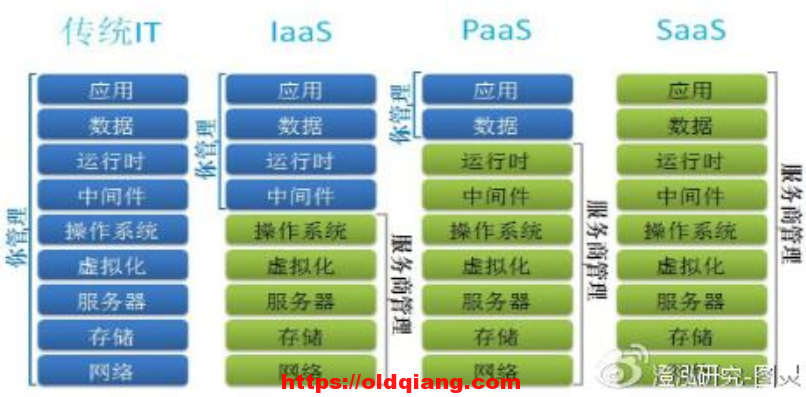
3:为什么要用云计算
小公司:10台 20w+ idc 5w + 100M 10W, 10台云主机,前期投入小,扩展灵活,风险小
大公司:闲置服务器计算资源,虚拟机,出租(超卖)
64G 服务器 64台1G 320台1G 64台 大公司自己的业务 264台 租出去
国企,银行
公有云: 谁都可以租
私有云: 只有公司内部使用
混合云: 有自己的私有云 + 租的公有云
4:云计算的基础KVM虚拟化
宿主机:内存4G+ 纯净的系统CentOS-7
4.1:什么是虚拟化?
虚拟化,通过模拟计算机的硬件,来实现在同一台计算机上同时运行多个不同的操作系统的技术。
4.2 :虚拟化软件的差别
linux虚拟化软件:
qemu      软件纯模拟全虚拟化软件,特别慢!兼容性好!
xen(半)   性能特别好,需要使用专门修改之后的内核,兼容性差!  redhat 5.5  xen kvm
KVM(linux)    全虚拟机,它有硬件支持cpu,基于内核,而且不需要使用专门的内核   centos6 kvm
性能较好,兼容较好

vmware workstations:  图形界面

virtual box: 图形界面   Oracle
vmware workstations: 图形界面
virtual box: 图形界面 Oracle
4.3 安装kvm虚拟化管理工具
| 主机名 | ip地址 | 内存 | 虚拟机 |
|---|---|---|---|
| kvm01 | 10.0.0.11 | 4G(后期调整到2G) | cpu开启vt虚拟化 |
| kvm02 | 10.0.0.12 | 2G | cpu开启vt虚拟化 |
KVM:Kernel-based Virtual Machine
yum install libvirt virt-install qemu-kvm -yKVM:Kernel-based Virtual Machine
libvirt 作用:虚拟机的管理软件 libvirt: kvm,xen,qemu,lxc….
virt virt-install virt-clone 作用:虚拟机的安装工具和克隆工具 qemu-kvm qemu-img (qcow2,raw)作用:管理虚拟机的虚拟磁盘
环境要求:
centos 7.4 7.6
vmware 宿主机 kvm虚拟机
内存4G,cpu开启虚拟化
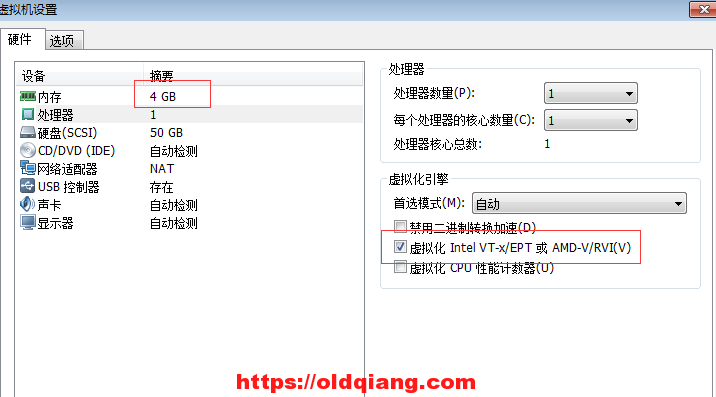
IP:10.0.0.11
echo ‘192.168.12.201 mirrors.aliyun.com’ >>/etc/hosts
curl -o /etc/yum.repos.d/CentOS-Base.repo http://mirrors.aliyun.com/repo/Centos-7.repo安装软件包
yum install libvirt virt-install qemu-kvm -y 

4.4:安装一台kvm虚拟机
VNC-Viewer-6.19.325
宿主机

微软的远程桌面

vnc:远程的桌面管理工具
向日葵
微软的远程桌面

systemctl start libvirtd.service
systemctl status libvirtd.service

10.0.0.11  宿主机

建议虚拟机内存不要低于1024M,否则安装系统特别慢!
------------------------
上传一个镜像
镜像安装导入 注意镜像放在opt 下 root 下没有权限: 原因在于 使用kvm 的普通用户
virt-install --virt-type kvm --os-type=linux --os-variant rhel7 --name centos7 --memory 1024 --vcpus 1 --disk /opt/centos2.raw,format=raw,size=10 --cdrom /opt/CentOS-7-x86_64-DVD-1708.iso --network network=default --graphics vnc,listen=0.0.0.0 --noautoconsole
virt-install --virt-type kvm --os-type=linux --os-variant rhel7 --name centos7 --memory 1024 --vcpus 1 --disk /opt/centos2.raw,format=qum2,size=10 --cdrom /opt/CentOS-7-x86_64-DVD-1708.iso --network network=default --graphics vnc,listen=0.0.0.0 --noautoconsole
参数介绍
vnc:10.0.0.11:5900

--virt-type kvm    虚拟化的类型(qemu)
--os-type=linux    系统类型
--os-variant rhel7 系统版本
--name centos7     虚拟机的名字
--memory 1024      虚拟机的内存
--vcpus 1          虚拟cpu的核数
--disk /opt/centos2.raw,format=raw,size=10 #磁盘位置大小10G
--cdrom /opt/CentOS-7-x86_64-DVD-1708.iso  #镜像的位置
--network network=default   使用默认NAT的网络
--graphics vnc,listen=0.0.0.0  #监听的端口
--noautoconsole    #

   系统建议装双语言jekins 优化汉语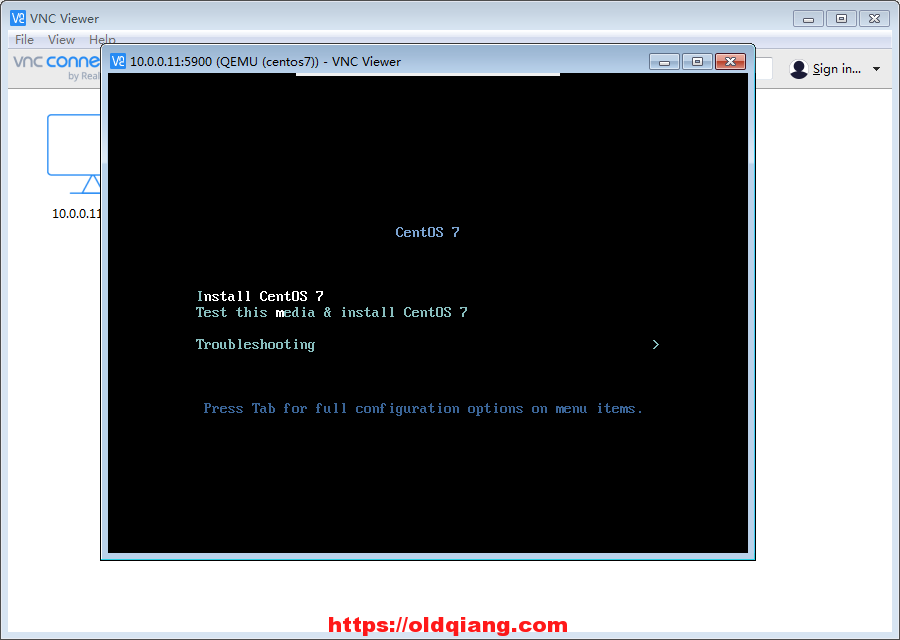
云主机都没有swap分区
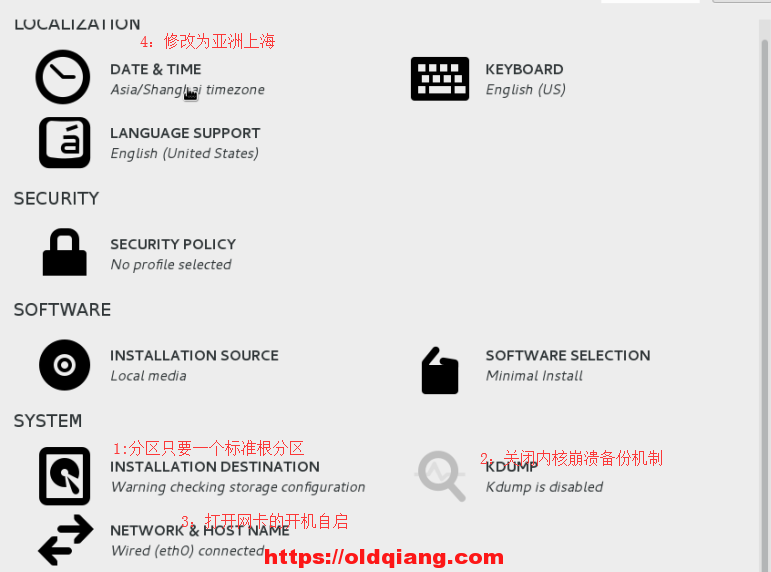
4.5:kvm虚拟机的virsh日常管理和配置
列表list(--all)
[root@kvm01 /opt] # virsh list --all


开机start
[root@kvm01 /opt] # virsh  start    centos7


关机shutdown(虚拟机有系统)
[root@kvm01 /opt] # virsh  shutdown   centos7
centos 6  无法关键 缺少软件 acpid


拔电源关机destroy
[root@kvm01 /opt] # virsh  destroy  centos7


重启reboot(虚拟机有系统)
[root@kvm01 /opt] # virsh  reboot   centos7


导出配置dumpxml  例子:virsh dumpxml centos7 >centos7-off.xml
[root@kvm01 virsh  dumpxml  centos7  > vm_centos7.xml


删除undefine  推荐:先destroy,在undefine #默认删除配置文件,磁盘文件纯在
[root@kvm01]/opt]virsh destroy centos7
[root@kvm01 /opt] # virsh  undefine  centos7

导入配置define
[root@kvm01 /opt] # virsh  define  /opt/vm_centos7.xml
 ll /etc/libvirt/qemu/autostart/ #系统配置文件
 [root@kvm01 /opt] # virsh  start  centos7


修改配置edit(自带语法检查)
[root@kvm01 /opt] # virsh edit  centos7


重命名domrename (低版本不支持)

挂起suspend  虚拟机
[root@kvm01 /opt] # virsh  suspend  centos7


恢复resumehis     虚拟机
[root@kvm01 /opt] # virsh  resume  centos7


查询vnc端口号vncdisplay
[root@kvm01 /opt] # virsh  vncdisplay centos7
:0

ps -ef 端口
-----------
kvm虚拟机开机启动
kvm运行业务程序
开机启动autostart,前提:systemctl enable libvirtd;

[root@kvm01 /opt] # systemctl enable libvirtd
[root@kvm01 /opt] # virsh autostart  centos7
Domain centos7 marked as autostarted
--测试
[root@kvm01 /opt] # systemctl stop   libvirtd
[root@kvm01 /opt] # systemctl start    libvirtd
[root@kvm01 /opt] # virsh list  --all
 Id    Name                           State
----------------------------------------------------
 1     centos7                        running


取消开机启动autostart --disable
[root@kvm01 /opt] # virsh  autostart --disable  centos7
查看那些开机自动启动了
[root@kvm01 /opt] # ll /etc/libvirt/qemu/autostart/
lrwxrwxrwx 1 root root 29 May 21 17:46 centos7.xml -> /etc/libvirt/qemu/centos7.xml

[root@kvm01 /opt] # virsh  list --autostart


修改名字——以及升级最大内存当前内存
关机
[root@kvm01 /opt] # virsh  shutdown   centos7
改名字
[root@kvm01 /opt] # virsh domrename   centos7  centos3

 virsh edit centos7
  155  virsh dumpxml  centos7 grep raw
  156  virsh dumpxml  centos7 |grep ra
  需要mv 配置文件以及磁盘文件名字
[root@kvm01 /opt] # virsh dumpxml centos7 | grep -n 'raw'
43:      <driver name='qemu' type='raw'/>
44:      <source file='/opt/centos7.raw'/>
kvm 虚拟机主要有磁盘文件 和配置文组成 : 可以用于升级:迁移console 控制台 登录
[root@kvm01 /opt] # ssh 192.168.122.85
[root@localhost ~]# grubby --update-kernel=ALL --args="console=ttyS0,115200n8"
[root@localhost ~]# reboot

centos7的kvm虚拟机:
grubby --update-kernel=ALL --args="console=ttyS0,115200n8"
reboot


登录-----
[root@kvm01 /opt] # virsh  console  centos7
Connected to domain centos7
Escape character is ^]

CentOS Linux 7 (Core)
Kernel 3.10.0-693.el7.x86_64 on an x86_64

localhost login: root
Password:
Last login: Thu May 21 17:57:56 from 192.168.122.1
[root@localhost ~]#

ctrl + ] 回到主机
作业1:实现centos6的kvm虚拟机,console命令行登录? 安装一台centos6的kvm虚拟机,在安装的过程中.内核参数selinux=0
4.6:kvm==虚拟机虚拟磁盘==管理和快照管理
raw:  裸格式,占用空间比较大,不支持快照功能,不方便传输 ,读写性能较好          总50G 占用5G,传输50G
qcow2: qcow(copy on write)占用空间小,支持快照,性能比raw差一点,方便传输  总50G 占用5G,传输5G
===


virt-install --virt-type kvm --os-type=linux --os-variant rhel7 --name centos7 --memory 1024 --vcpus 1 --disk /opt/centos2.raw,format=raw,size=10 --cdrom /opt/CentOS-7-x86_64-DVD-1708.iso --network network=default --graphics vnc,listen=0.0.0.0 --noautoconsole

virt-install --virt-type kvm --os-type=linux --os-variant rhel7 --name centos7 --memory 1024 --vcpus 1 --disk /data/oldboy.qcow2,format=qcow2,size=10 --cdrom /data/CentOS-7.2-x86_64-DVD-1511.iso --network network=default --graphics vnc,listen=0.0.0.0 --noautoconsole
4.6.1磁盘工具的常用命令
qemu -img   info,create,resize,convert

查看虚拟磁盘信息
[root@kvm01 /opt] # qemu-img   info  centos7.raw
image: centos7.raw
file format: raw
virtual size: 10G (10737418240 bytes)
disk size: 1.1G


创建一块qcow2格式的虚拟硬盘:
qemu-img create -f qcow2 test.qcow2 2G

调整磁盘磁盘容量
qemu-img   resize  test.qcow2 +20G

注意关机转换
raw转qcow2:qemu-img convert  -f raw     -O qcow2           oldboy.raw   oldboy.qcow2
-c 压缩
修改为qcow2可以快照
关机[root@kvm01 /opt] # virsh shutdown centos7

[root@kvm01 /opt]  virsh  edit centos7
[root@kvm01 /opt] virsh dumpxml  centos7 |grep qcow2
[root@kvm01 /opt] virsh start centos7
[root@kvm01 /opt] virsh console  centos7
virsh edit web01:
查看虚拟磁盘信息 qemu-img info test.qcow2
创建一块qcow2格式的虚拟硬盘: qemu-img create -f qcow2 test.qcow2 2G
调整磁盘磁盘容量 qemu-img resize test.qcow2 +20G
raw转qcow2:qemu-img convert -f raw -O qcow2 oldboy.raw oldboy.qcow2 -c 压缩 virsh edit web01:
<disk type='file' device='disk'>
      <driver name='qemu' type='qcow2'/>
      <source file='/data/centos2.qcow2'/>
      <target dev='vda' bus='virtio'/>
      <address type='pci' domain='0x0000' bus='0x00' slot='0x06' function='0x0'/>
</disk>
virsh destroy web01
virsh start web01
4.6.2快照管理
创建快照virsh snapshot-create-as centos7 --name install_ok
[root@kvm01 /opt] # virsh  snapshot-create-as centos7  --name 2ok_


查看快照virsh snapshot-list centos7
[root@kvm01 /opt] # virus
 Name                 Creation Time             State
------------------------------------------------------------
 2ok_                 2020-05-22 10:34:24 +0800 running
 youhua_ok            2020-05-22 10:24:55 +0800 running


还原快照virsh snapshot-revert centos7 --snapshotname 1516574134
[root@kvm01 /opt] # virsh snapshot-revert centos7  --snapshotname 2ok_

删除快照virsh snapshot-delete centos7 --snapshotname 1516636570


raw不支持做快照,qcow2支持快照,并且快照就保存在qcow2的磁盘文件中
4.7:kvm虚拟机克隆
4.7.1:完整克隆
磁盘文件拷贝独立自动挡:
virt-clone --auto-clone -o web01 -n web02 (完整克隆)
[root@kvm01 /opt] # virt-clone --auto-clone -o centos7 -n web01
手动挡:
qemu-img convert -f qcow2 -O qcow2 -c web01.qcow2 web03.qcow2
virsh dumpxml web01 >web02.xml
vim web02.xml
#修改虚拟机的名字
#删除虚拟机uuid
#删除mac地址
#修改磁盘路径
[root@kvm01 /opt] # virsh define  web02.xml

virsh define web02.xml
virsh start web02
[root@kvm01 /opt] # virsh start web02

-c 压缩
就是先创建磁盘文件在导入配置文件
4.7.2:链接克隆
a:生成虚拟机磁盘文件 qemu-img  create  -f qcow2  -b  web03.qcow2   web04.qcow2

qemu-img  create  -f qcow2  -b  web01.qcow2   web03.qcow2

b:生成虚拟机的配置文件
 qemu-img info web03.qcow2
c:导入虚拟机并进行启动测试
virsh dumpxml web01 >web03.xml
vim web03.xml

#修改虚拟机的名字
<name>web03</name>
#删除虚拟机uuid
<uuid>8e505e25-5175-46ab-a9f6-feaa096daaa4</uuid>
#删除mac地址
<mac address='52:54:00:4e:5b:89'/>
#修改磁盘路径
<source file='/opt/web03.qcow2'/>


virsh define web03.xml  virsh start web03
全自动链接克隆脚本:
[root@kvm01 scripts]# cat link_clone.sh
#!/bin/bash
old_vm=$1
new_vm=$2
#a:生成虚拟机磁盘文件
old_disk=`virsh dumpxml $old_vm|grep "<source file"|awk -F"'" '{print $2}'`
disk_tmp=`dirname $old_disk`
qemu-img create -f qcow2 -b $old_disk  ${disk_tmp}/${new_vm}.qcow2
#b:生成虚拟机的配置文件
virsh dumpxml $old_vm >/tmp/${new_vm}.xml
#修改虚拟机的名字
sed -ri "s#(<name>)(.*)(</name>)#\1${new_vm}\3#g" /tmp/${new_vm}.xml
#删除虚拟机uuid
sed -i '/<uuid>/d' /tmp/${new_vm}.xml
#删除mac地址
sed -i '/<mac address/d' /tmp/${new_vm}.xml
#修改磁盘路径
sed -ri "s#(<source file=')(.*)('/>)#\1${disk_tmp}/${new_vm}.qcow2\3#g" /tmp/${new_vm}.xml
#c:导入虚拟机并进行启动测试
virsh define /tmp/${new_vm}.xml
virsh start ${new_vm}
4.8:kvm虚拟机的桥接网络
默认的虚拟机网络是NAT模式,网段192.168.122.0/24
虚拟机模版机桥接开始

4.8.1:创建桥接网卡
[root@kvm01 ~] # cat /etc/sysconfig/network-scripts/ifcfg-eth0
DEVICE="eth0"
ONBOOT="yes"
BOOTPROTO="none"
IPADDR="10.0.1.11"
NETMASK="255.255.255.0"
GATEWAY="10.0.1.254"
网卡只留这么多


创建桥接网卡命令
[root@kvm01 ~] # virsh iface-bridge eth0 br0


取消桥接网卡命令
[root@kvm01 ~]# virsh iface-unbridge br0
4.8.2 新虚拟机使用桥接模式
默认NAT模式
virt-install –virt-type kvm –os-type=linux –os-variant rhel7 –name web04 –memory 1024 –vcpus 1 –disk /opt/web04.qcow2 –boot hd -==-network network=default -==-graphics vnc,listen=0.0.0.0 –noautoconsole
桥接模式:==改动==
virt-install –virt-type kvm –os-type=linux –os-variant rhel7 –name web04 –memory 1024 –vcpus 1 –disk /data/web04.qcow2 –boot hd ==–network bridge=br0== –graphics vnc,listen=0.0.0.0 –noautoconsole
问题1:
如果虚拟机获取不到ip地址:

4.8.3 将已有虚拟机网络修改为桥接模式
关机状态下修改虚拟机配置文件:
例如:virsh ed==it w==eb04
[root@kvm01 ~] # virsh stop web04

[root@kvm01 ~] # virsh list --all
 Id    Name                           State
----------------------------------------------------
 -     centos7                        shut off
 -     web01                          shut off
 -     web02                          shut off
 -     web03                          shut off
 -     web04                          shut off

[root@kvm01 ~] # virsh edit web04
----------------新
    <interface type='bridge'>
      <mac address='52:54:00:4b:2a:b7'/>
      <source bridge='br0'/>

  ---------旧的
   88       <mac address='52:54:00:07:9d:5c'/>
 89       <source network='default' bridge='virbr0'/>
 90       <target dev='vnet0'/>
----------

 [root@kvm01 ~] # virsh start web04
[root@kvm01 ~] # virsh console web04
b:启动虚拟机,测试虚拟机网络

如果上层没有开启dhcp,需要手动配置ip地址,IPADDR,NATMASK.GATEWAY,DNS1=180.76.76.76

4.9:热添加技术
热添加硬盘、网卡、内存、cpu
4.9.1 kvm热添加硬盘
[root@kvm01 /opt] # qemu-img   create  -f qcow2 /opt/wbe04_add.qcw2 1G


查看硬盘
[root@kvm01 /opt] # qemu-img info web04_add.qcow2
image: web04_add.qcow2
file format: qcow2
virtual size: 3.0G (3221225472 bytes)
disk size: 196K
cluster_size: 65536
Format specific information:
    compat: 1.1
    lazy refcounts: false
临时立即生效
[root@kvm01 /opt] # virsh attach-disk  web04 /opt/web04add.qcow2  vdb --subdriver qcow2
                                                     主机  磁盘文件             盘符  磁盘格式

格式化
root @ localhost ~ 21:23:14 $
mkfs.xfs /dev/vdb

挂载
root @ localhost /mnt 21:24:31 $
mount  /dev/vdb   /mnt/


一般临时加永久两条参数一起
永久生效(需要重启)
virsh attach-disk web01 /data/web01-add.qcow2 vdb --subdriver qcow2 --config临时剥离硬盘
virsh detach-disk web01 vdb永久剥离硬盘
virsh detach-disk web01 vdb --config扩容:
在虚拟机里把扩容盘的挂载目录,卸载掉
umount /mnt
在宿主机上剥离硬盘
[root@kvm01 /opt] # virsh detach-disk web04 vdb
在宿主机上调整容量qemu-img resize
[root@kvm01 /opt] # qemu-img resize /opt/web04_add.qcow2 4G
在宿主机上再次附加硬盘
[root@kvm01 /opt] # virsh attach-disk web04 /opt/web04_add.qcow2 vdb --subdriver qcow2
在虚拟机里再次挂载扩容盘
fdisk -l
mount /dev/vdb /mnt
xfs_growfs /dev/vdb
在虚拟机里用xfs_growfs更新扩容盘超级块信息
作业1:扩容kvm虚拟机的根分区
4.9.2 kvm虚拟机在线热添加网卡
[root@kvm01 /opt] # virsh  attach-interface  web04 -- bridge br0
[root@kvm01 /opt] # virsh attach-interface web04 network default
[root@kvm01 /opt] # virsh attach-interface web04 network default --model virtio
mac 地址在 虚拟机里面 ip add 查看
删除
[root@kvm01 /opt] # virsh detach-interface   web04  network --mac 52:54:00:4a:27:86

添加一块桥接模式 ens10: 随机
[root@kvm01 opt]# virsh attach-interface web04 bridge br0  #
添加一块nat模块
[root@kvm01 /opt] # virsh attach-interface web04 network default
添加网卡 指定驱动内型
[root@kvm01 /opt] # virsh attach-interface web04 network default --model virtio
写入配置文件
[root@kvm01 /opt] # virsh attach-interface web04 network default --model virtio --config


virsh attach-interface web04  --type bridge --source br0 --model virtio

virsh attach-interface web04  --type bridge --source br0 --model virtio  --config

virsh detach-interface web04 --type bridge --mac 52:54:00:35:d3:71
4.9.3 kvm虚拟机在线热添加内存
缩小内存
[root@kvm01 /opt] # virsh setmem  web04  --size 512M
增加内存
[root@kvm01 /opt] # virsh setmaxmem web04  --size  2048M
[root@kvm01 /opt] # vim vm_centos7.xml

 4   <memory unit='KiB'>1048576</memory>  最大
  5   <currentMemory unit='KiB'>1048576</currentMemory>  当前

-----
virt-install --virt-type kvm --os-type=linux --os-variant rhel7 --name web04 --memory 512,maxmemory=2048 --vcpus 1 --disk /data/web04.qcow2 --boot hd --network bridge=br0 --graphics vnc,listen=0.0.0.0 --noautoconsole
--------
临时热添加内存
virsh  setmem web04 1024M
永久增大内存
virsh  setmem web04 1024M --config

调整虚拟机内存最大值

virsh setmaxmem web04 4G
4.9.4 kvm虚拟机在线热添加cpu
virt-install --virt-type kvm --os-type=linux --os-variant rhel7 --name web04 --memory 512,maxmemory=2048 --vcpus 1,maxvcpus=10 --disk /data/web04.qcow2 --boot hd --network bridge=br0 --graphics vnc,listen=0.0.0.0 --noautoconsole

服务器有几颗cpu怎么看?
NUMA node(s):          1
setvcpu:设置cpu的属性 支不支持vt,指令集
setvcpus:设置cpu的核数
  <vcpu placement='static' current='1'>4</vcpu>
  <vcpu placement='static'>1</vcpu>


热添加cpu核数
[root@kvm01 /opt] # virsh setvcpus  web04 4

永久添加cpu核数
[root@kvm01 /opt] #virsh setvcpus web04 4 --config

调整虚拟机cpu的最大值

[root@kvm01 /opt] #virsh setvcpus web01  --maximum 4 --config
4.10:virt-manager和kvm虚拟机热迁移(共享的网络文件系统)
冷迁移kvm虚拟机:配置文件,磁盘文件

热迁移kvm虚拟机:配置文件,nfs共享

1): yum groupinstall "GNOME Desktop" -y yum install openssh-askpass -y

yum install tigervnc-server -y

vncpasswd vncserver :1 vncserver -kill :1

2):kvm虚拟机热迁移 1:两边的环境(桥接网卡)| 主机名 | ip | 内存 | 网络 | 软件需求 | 虚拟化 |
|---|---|---|---|---|---|
| kvm01 | 10.0.0.11 | 2G | 创建br0桥接网卡 | kvm和nfs | 开启虚拟化 |
| kvm02 | 10.0.0.12 | 2G | 创建br0桥接网卡 | kvm和nfs | 开启虚拟化 |
| nfs01 | 10.0.0.31 | 1G | 无 | nfs | 无 |

2:实现共享存储(nfs)
==kvm虚拟机迁移的时候:一定要注意宿主机环境一致!!!==
https://oldqiang.com/archives/368.html
nfs 端口
yum install nfs-utils rpcbind -y
vim /etc/exports
/data 10.0.1.0/24(rw,async,no_root_squash,no_all_squash)
mkdir /data
systemctl start rpcbind
systemctl enable rpcbind
systemctl start nfs
systemctl enable nfs
systemctl start rpcbind nfs
#kvm01和kvm02
[root@kvm02 /opt] # showmount -e 10.0.1.31
mount -t nfs 10.0.0.31:/data /data
yum install libvirt qemu-kvm virt-install -y
[root@kvm02 ~] # systemctl start libvirtd
[root@kvm02 ~] # systemctl status libvirtd
服务端所有节点安装
yum install nfs-utils -y
桥接网卡
[root@kvm02 /opt] # virsh iface-bridge eth0 br0
冷迁移
备份
[root@kvm01 /opt] # virsh  dumpxml  web03  > web03.xml
相同目录以免改配置文件
[root@kvm01 /opt] # scp  web03.xml  web03.qcow2  root@10.0.1.12:/opt/
[root@kvm01 /opt] # scp  centos7.qcow2    root@10.0.1.12:/opt/

导入  启动
[root@kvm02 /opt] # virsh define  /opt/web03.xml

error: Failed to start domain web04
error: Cannot get interface MTU on 'br0': No such device
桥接网卡
3:在线热迁移
[root@kvm02 /] # mv  /opt/ /srv/
[root@kvm02 /] # mv /opt/*  /srv/
[root@kvm02 /] #  mount -t nfs 10.0.1.31:/data /opt/
[root@kvm02 /] # mv /srv/* /opt/
[root@kvm01 /opt] # rm -rf /etc/libvirt/qemu/*.xml
[root@kvm01 /opt] # systemctl restart  libvirtd

[root@kvm01 /opt] # vim /etc/hosts
10.0.1.11  kvm01
10.0.1.12  kvm02

[root@kvm02 /opt] # virsh migrate --live --verbose web04 qemu+ssh://10.0.1.11/system --unsafe
root@10.0.1.11's password:
Migration: [100 %]error: internal error: qemu unexpectedly closed the monitor

[root@kvm01 /opt] # virsh  list  --all
 Id    Name                           State
----------------------------------------------------
 3     web04                          running

[root@kvm01 /opt] # virsh dumpxml  web04 > web04.xml


磁盘落地  才迁移
#临时迁移
virsh migrate --live --verbose web04 qemu+ssh://10.0.1.11/system --unsafe
#永久迁移
virsh migrate --live --verbose web03 qemu+ssh://10.0.0.100/system --unsafe --persistent --undefinesource
5: ESXI虚拟化系统
5.1 安装ESXI
5.1.1创建虚拟机
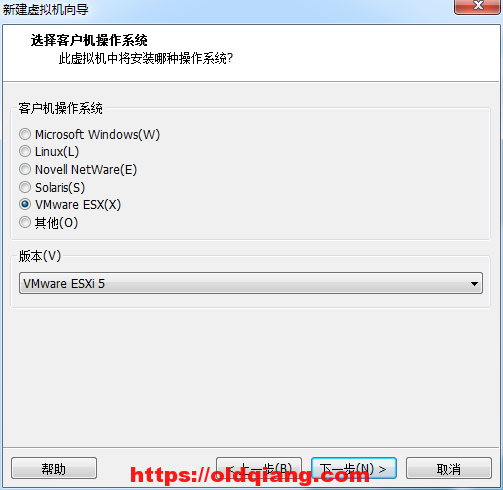
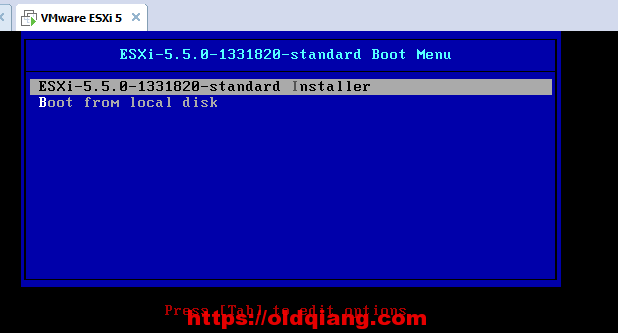
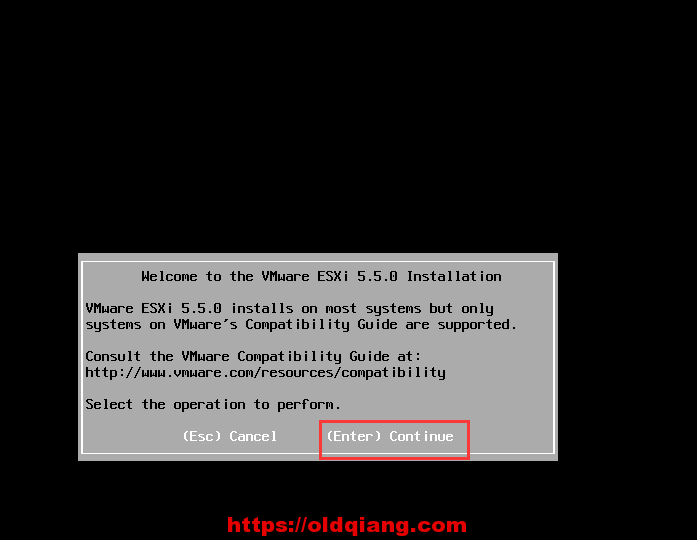
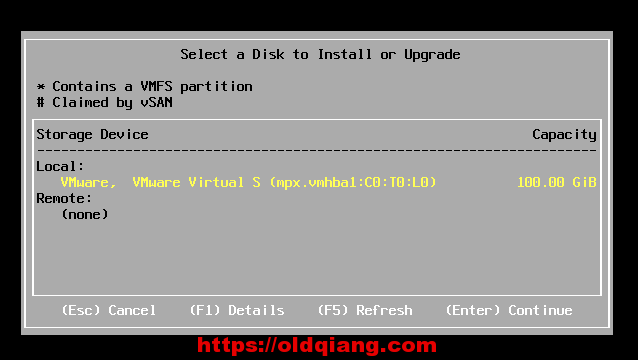
一路回车,直到
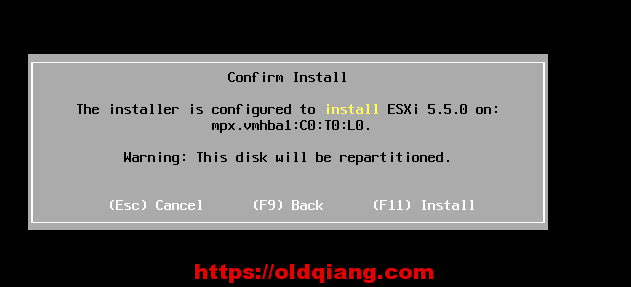
按F11
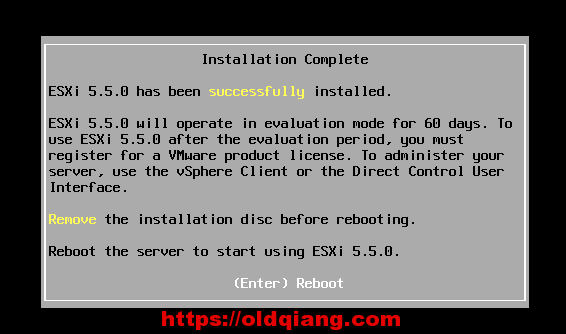
5.2启动ESXI
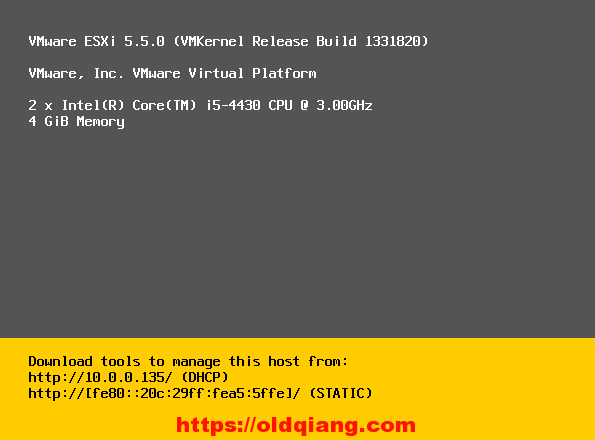


5.3 安装ESXI客户端
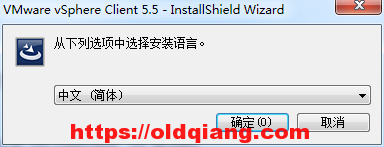
一路下一步就行
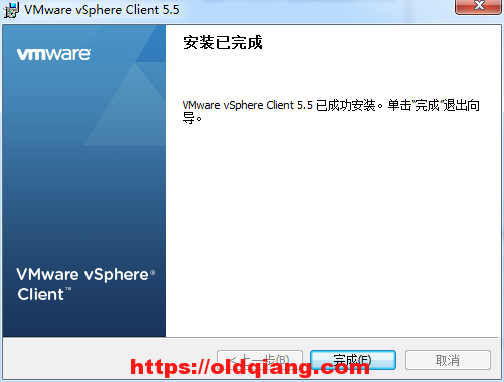
安装完成
5.4使用客户端连接EXSI服务端
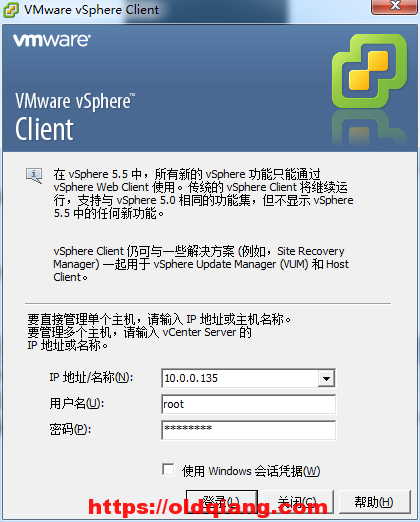
连接成功界面
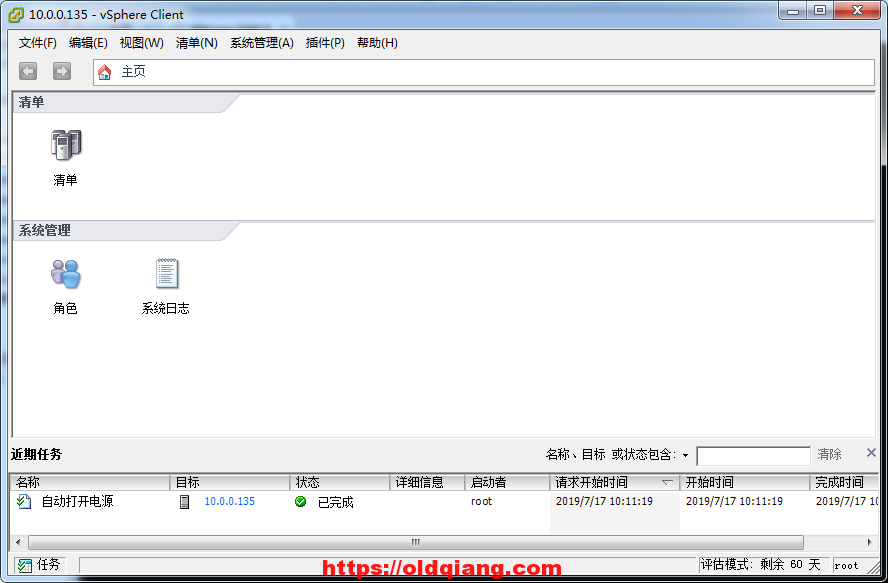
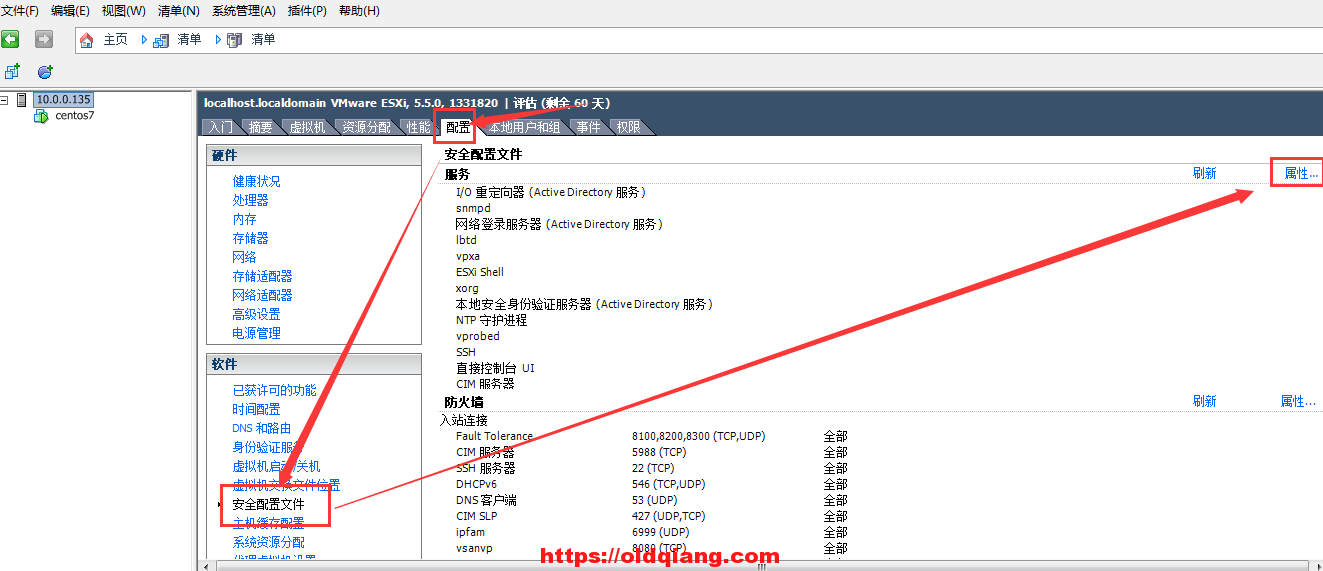
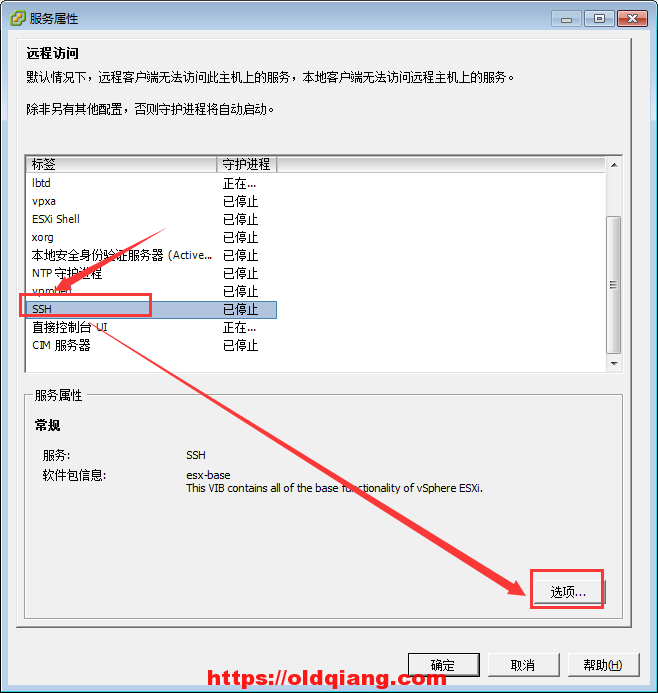
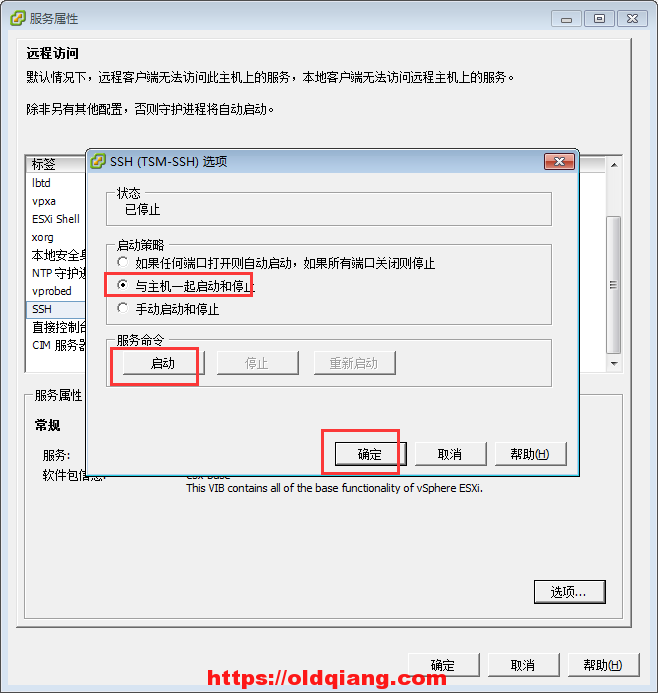
5.5了解ESXI的常用配置
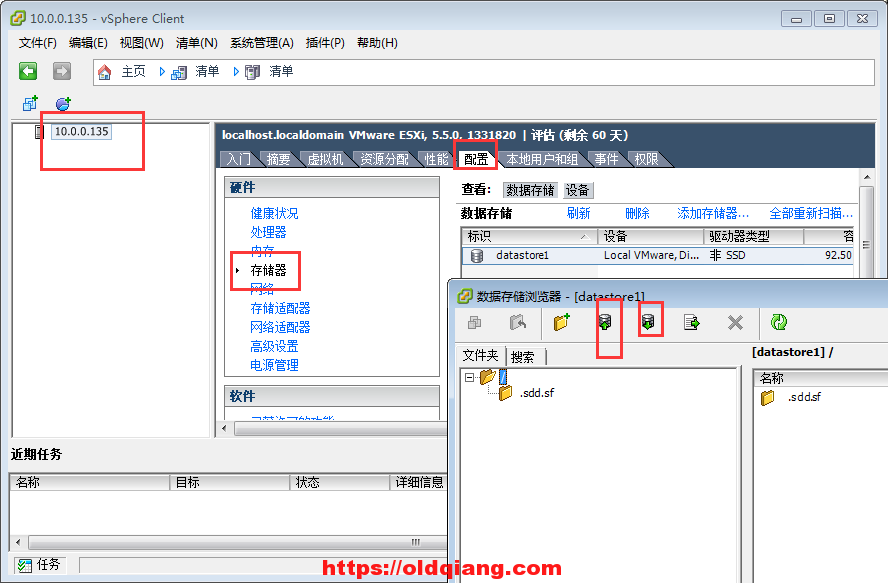
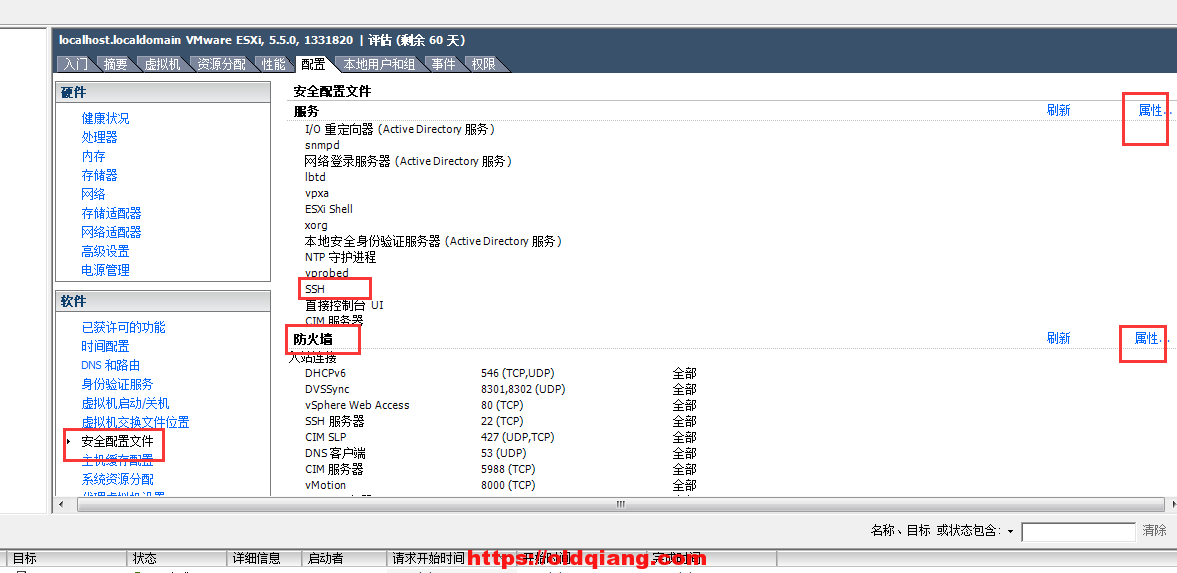
开启ssh功能
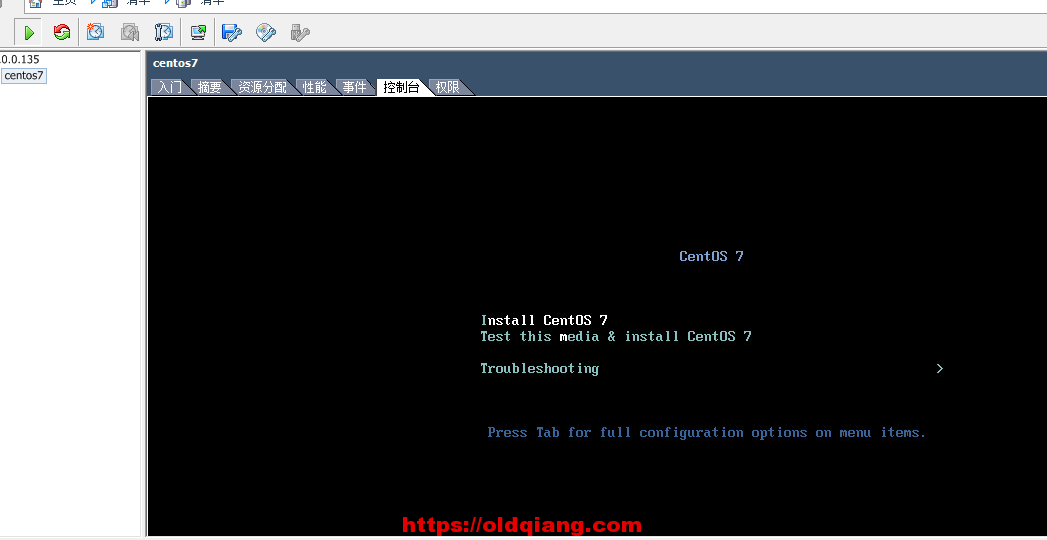
5.6安装一台ESXI虚拟机


5.7 将kvm虚拟机迁移到esxi上
kvm宿主机:

qemu-img convert -f qcow2 oldimage.qcow2 -O vmdk newimage.vmdk

\#可能不需要

vmkfstools -i oldimage.vmdk newimage.vmdk -d thin
5.8 将ESXI虚拟机迁移到kvm上
https://www.cnblogs.com/clsn/p/8510670.html
参考文献
2:再kvm上,转换ova,导入配置,启动
a: 上传ova文件
b: yum install virt-v2v -y
c: virt-v2v -i ova /opt/CentOS7.6.ova -o local -os /srv -of qcow2
输出到本地 什么位置
-----
[root@kvm02 /opt] # virt-v2v -i ova /opt/CentOS7.6.ova -o local -os /srv -of qcow2
[ 0.0] Opening the source -i ova /opt/CentOS7.6.ova
[ 191.0] Initializing the target -o local -os /srv
[ 191.0] Copying disk 1/1 to /srv/CentOS7.6-sda (qcow2)
(41.16/100%)
--------
导入配置文件
d: virsh define /srv/CentOS7.6.xml
e: virsh start CentOS7.6
f: virsh edit CentOS7.6
<mac address='52:54:00:e9:e9:f3'/>
<source bridge='br0'/>
<graphics type='vnc' port='-1' autoport='yes' listen='0.0.0.0'>
<listen type='address' address='0.0.0.0'/>
</graphics>
g: virsh start CentOS7.6

将虚拟机导出ova文件

virt-v2v -i ova centos-dev-test01-v2v.ova -o local -os /opt/test  -of qcow2
                                                        输出到本地                   什么位置


kvm宿主机 2000台 查看每一个宿主机有多少台虚拟机? 查看每一个宿主机还剩多少资源? 查看每一台宿主机,每一个虚拟机的ip地址?

excel 资产管理  cmdb

kvm管理平台,数据库工具

信息:宿主机,总配置,剩余的总配置     虚拟机的信息,配置信息,ip地址,操作系统

带计费功能的kvm管理平台,openstack      ceilometer计费   ecs   IAAS层 自动化管理kvm宿主机,云主机定制化操作


服务器, 20核心  1T内存    96T

资源浪费,linux环境特别乱,,kvm虚拟机
6.使用脚本自动化部署openstack M版
部署openstack 克隆一台openstack模板机:
all-in-one环境
4G内存,开启虚拟化,挂载centos7.6的光盘
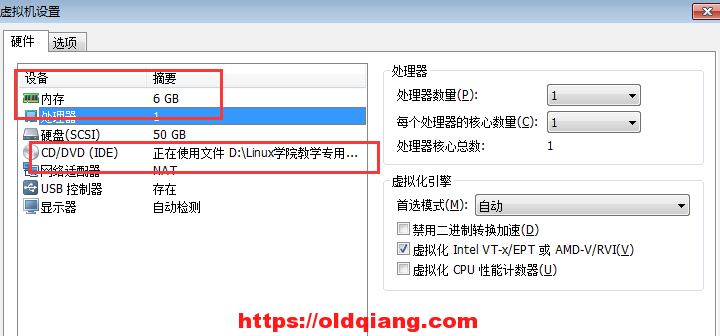
虚拟机开机之后,修改ip地址为10.0.0.11
上传脚本openstack-mitaka-autoinstall.sh到/root目录
上传镜像:cirros-0.3.4-x86_64-disk.img到/root目录
上传配置文件:local_settings到/root目录
上传openstack_rpm.tar.gz到/root下,

[root@kvm ~] # tar xf openstack_rpm.tar.gz -C /opt/

[root@kvm ~] # mount  /dev/cdrom  /mnt


sh /root/openstack-mitaka-autoinstall.sh
大概10-30分钟左右


访问http://10.0.0.11/dashboard
域:default
用户名:admin
密码:ADMIN_PASS

注意: 在windows系统上修改host解析(10.0.0.11 controller)
-------------------------------------
添加node节点:
开启虚拟化——2G内存  光盘挂上
修改ip地址
hostnamectl set-hostname compute1
重新登录让新主机名生效
上传openstack_rpm.tar.gz到/root下,
tar xf openstack_rpm.tar.gz -C /opt/
mount  /dev/cdrom  /mnt

上传脚本openstack_compute_install.sh

sh openstack_compute_install.sh

openstack  controller主控制节点,node节点, kvm宿主机
node节点, kvm宿主机
node节点, kvm宿主机
node节点, kvm宿主机 


本地解析host文件

安装好系统的磁盘文件,为镜像
http://mirrors.ustc.edu.cn/centos-cloud/centos/7/images/CentOS-7-x86_64-GenericCloud-1605.qcow2

项目配额


sh /root/openstack-mitaka-autoinstall.sh 大概10-30分钟左右 访问http://10.0.0.11/dashboard 域:default 用户名:admin 密码:ADMIN_PASS
注意: 在windows系统上修改host解析(10.0.0.11 controller)
添加node节点: 修改ip地址 hostnamectl set-hostname compute1 重新登录让新主机名生效 上传openstack_rpm.tar.gz到/root下, tar xf openstack_rpm.tar.gz -C /opt/ 上传脚本 openstack_node_autoinstall.sh
sh openstack_node_autoinstall.sh
openstack controller主控制节点,node节点, kvm宿主机
node节点, kvm宿主机
node节点, kvm宿主机
node节点, kvm宿主机
7:一步一步部署一个openstack集群
7.1 openstack基础架构
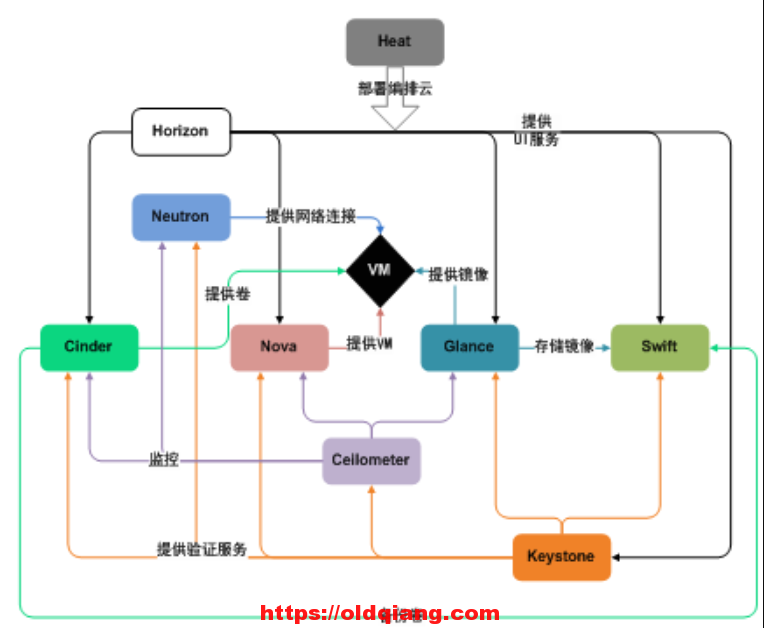
7.1:准备环境
| 主机名称 | 角色 | ip | 内存 |
|---|---|---|---|
| controller | 控制节点 | 10.0.0.11 | 3G或4G |
| compute1 | 计算节点 | 10.0.0.31 | 1G |
注意:主机之间相互host解析
7.1.1 时间同步
#服务端,controller节点
vim /etc/chrony.conf
allow 10.0.0.0/24
systemctl restart chronyd
#客户端,compute1节点
vim /etc/chrony.conf
server 10.0.0.11 iburst
systemctl restart chronyd
验证:同时执行date7.1.2:配置yum源,并安装客户端
#所有节点
#配置过程:
cd /opt/
rz -E
tar xf openstack_ocata_rpm.tar.gz
cd /etc/yum.repos.d/
mv *.repo /tmp
mv /tmp/CentOS-Base.repo .
vi openstack.repo
[openstack]
name=openstack
baseurl=file:///opt/repo
enable=1
gpgcheck=0
#验证:
yum clean all
yum install python-openstackclient -y7.1.3:安装数据库
#控制节点
yum install mariadb mariadb-server python2-PyMySQL -y
##openstack所有组件使用python开发,openstack在连接数据库需要用到python2-PyMySQL模块
#修改mariadb配置文件
vi /etc/my.cnf.d/openstack.cnf
[mysqld]
bind-address = 10.0.0.11
default-storage-engine = innodb
innodb_file_per_table = on
max_connections = 4096
collation-server = utf8_general_ci
character-set-server = utf8
#启动数据库
systemctl start mariadb
systemctl enable mariadb
#数据库安全初始化
mysql_secure_installation
回车
n
一路y7.1.3 安装消息队列rabbitmq
#控制节点
#安装消息队列
yum install rabbitmq-server
#启动rabbitmq
systemctl start rabbitmq-server.service
systemctl enable rabbitmq-server.service
#在rabbitmq创建用户
rabbitmqctl add_user openstack 123456
#为刚创建的openstack授权
rabbitmqctl set_permissions openstack ".*" ".*" ".*"
7.1.4 安装memcache缓存
#控制节点
#安装memcache
yum install memcached python-memcached  -y
##python-memcached是python连接memcache的模块插件
#配置
vim /etc/sysconfig/memcached
##修改最后一行
OPTIONS="-l 0.0.0.0"
#启动服务
systemctl start memcached
systemctl enable memcached
7.2 安装keystone服务
#创库授权
##登录mysql
CREATE DATABASE keystone;
GRANT ALL PRIVILEGES ON keystone.* TO 'keystone'@'localhost'  IDENTIFIED BY '123456';
GRANT ALL PRIVILEGES ON keystone.* TO 'keystone'@'%'  IDENTIFIED BY '123456';
#安装keystone服务
yum install openstack-keystone httpd mod_wsgi -y
##httpd配合mod_wsgi插件调用python项目
#修改keystone配置文件
cp /etc/keystone/keystone.conf{,.bak}
grep -Ev '^$|#' /etc/keystone/keystone.conf.bak >/etc/keystone/keystone.conf
#完整配置文件如下:
[root@controller ~]# vi /etc/keystone/keystone.conf
[DEFAULT]
[assignment]
[auth]
[cache]
[catalog]
[cors]
[cors.subdomain]
[credential]
[database]
connection = mysql+pymysql://keystone:123456@controller/keystone
[domain_config]
[endpoint_filter]
[endpoint_policy]
[eventlet_server]
[federation]
[fernet_tokens]
[healthcheck]
[identity]
[identity_mapping]
[kvs]
[ldap]
[matchmaker_redis]
[memcache]
[oauth1]
[oslo_messaging_amqp]
[oslo_messaging_kafka]
[oslo_messaging_notifications]
[oslo_messaging_rabbit]
[oslo_messaging_zmq]
[oslo_middleware]
[oslo_policy]
[paste_deploy]
[policy]
[profiler]
[resource]
[revoke]
[role]
[saml]
[security_compliance]
[shadow_users]
[signing]
[token]
provider = fernet
[tokenless_auth]
[trust]
#校验md5
md5sum /etc/keystone/keystone.conf
85d8b59cce0e4bd307be15ffa4c0cbd6  /etc/keystone/keystone.conf
#同步数据库
su -s /bin/sh -c "keystone-manage db_sync" keystone
##切到普通用户下,使用指定的shell执行某一条命令
##检查数据是否同步成功
mysql keystone -e 'show tables;'|wc -l
#初始化令牌凭据
keystone-manage fernet_setup --keystone-user keystone --keystone-group keystone
keystone-manage credential_setup --keystone-user keystone --keystone-group keystone
#初始化keystone身份认证服务
keystone-manage bootstrap --bootstrap-password 123456 \
  --bootstrap-admin-url http://controller:35357/v3/ \
  --bootstrap-internal-url http://controller:5000/v3/ \
  --bootstrap-public-url http://controller:5000/v3/ \
  --bootstrap-region-id RegionOne
#配置httpd
#小优化
echo "ServerName controller" >>/etc/httpd/conf/httpd.conf
#在httpd下添加keystone站点配置文件
ln -s /usr/share/keystone/wsgi-keystone.conf /etc/httpd/conf.d/
#启动httpd等效于keystone
systemctl start httpd
systemctl enable httpd
#声明环境变量
export OS_USERNAME=admin
export OS_PASSWORD=123456
export OS_PROJECT_NAME=admin
export OS_USER_DOMAIN_NAME=Default
export OS_PROJECT_DOMAIN_NAME=Default
export OS_AUTH_URL=http://controller:35357/v3
export OS_IDENTITY_API_VERSION=3
#验证keystone是否正常
openstack user list
#创建service的项目
openstack project create --domain default \
  --description "Service Project" service
#修改/root/.bashrc文件
vi  /root/.bashrc
export OS_USERNAME=admin
export OS_PASSWORD=123456
export OS_PROJECT_NAME=admin
export OS_USER_DOMAIN_NAME=Default
export OS_PROJECT_DOMAIN_NAME=Default
export OS_AUTH_URL=http://controller:35357/v3
export OS_IDENTITY_API_VERSION=3
7.3 安装glance服务
功能:管理镜像模板机
1:创库授权
CREATE DATABASE glance;
GRANT ALL PRIVILEGES ON glance.* TO 'glance'@'localhost' \
IDENTIFIED BY '123456';
GRANT ALL PRIVILEGES ON glance.* TO 'glance'@'%' \
IDENTIFIED BY '123456';
2:keystone上创建用户,关联角色
openstack user create --domain default --password 123456 glance
openstack role add --project service --user glance admin
3:keystone上创建服务,注册api地址
openstack service create --name glance \
--description "OpenStack Image" image
openstack endpoint create --region RegionOne \
image public http://controller:9292
openstack endpoint create --region RegionOne \
image internal http://controller:9292
openstack endpoint create --region RegionOne \
image admin http://controller:9292
4:安装服务软件包
yum install openstack-glance -y
5:修改配置文件(连接数据库,keystone授权)
##glance-api 上传下载删除
##glance-registry 修改镜像的属性 x86 根分区大小
#修改glance-api配置文件
cp /etc/glance/glance-api.conf{,.bak}
grep -Ev '^$|#' /etc/glance/glance-api.conf.bak >/etc/glance/glance-api.conf
vim /etc/glance/glance-api.conf
[DEFAULT]
[cors]
[cors.subdomain]
[database]
connection = mysql+pymysql://glance:123456@controller/glance
[glance_store]
stores = file,http
default_store = file
filesystem_store_datadir = /var/lib/glance/images/
[image_format]
[keystone_authtoken]
auth_uri = http://controller:5000
auth_url = http://controller:35357
memcached_servers = controller:11211
auth_type = password
project_domain_name = default
user_domain_name = default
project_name = service
username = glance
password = 123456
[matchmaker_redis]
[oslo_concurrency]
[oslo_messaging_amqp]
[oslo_messaging_kafka]
[oslo_messaging_notifications]
[oslo_messaging_rabbit]
[oslo_messaging_zmq]
[oslo_middleware]
[oslo_policy]
[paste_deploy]
flavor = keystone
[profiler]
[store_type_location_strategy]
[task]
[taskflow_executor]
##校验
md5sum /etc/glance/glance-api.conf
a42551f0c7e91e80e0702ff3cd3fc955 /etc/glance/glance-api.conf
##修改glance-registry.conf配置文件
cp /etc/glance/glance-registry.conf{,.bak}
grep -Ev '^$|#' /etc/glance/glance-registry.conf.bak >/etc/glance/glance-registry.conf
vim /etc/glance/glance-registry.conf
[DEFAULT]
[database]
connection = mysql+pymysql://glance:123456@controller/glance
[keystone_authtoken]
auth_uri = http://controller:5000
auth_url = http://controller:35357
memcached_servers = controller:11211
auth_type = password
project_domain_name = default
user_domain_name = default
project_name = service
username = glance
password = 123456
[matchmaker_redis]
[oslo_messaging_amqp]
[oslo_messaging_kafka]
[oslo_messaging_notifications]
[oslo_messaging_rabbit]
[oslo_messaging_zmq]
[oslo_policy]
[paste_deploy]
flavor = keystone
[profiler]
##校验
md5sum /etc/glance/glance-registry.conf
5b28716e936cc7a0ab2a841c914cd080 /etc/glance/glance-registry.conf
6:同步数据库(创表)
su -s /bin/sh -c "glance-manage db_sync" glance
mysql glance -e 'show tables;'|wc -l
7:启动服务
systemctl enable openstack-glance-api.service \
openstack-glance-registry.service
systemctl start openstack-glance-api.service \
openstack-glance-registry.service
#验证端口
netstat -lntup|grep -E '9191|9292'
8:命令行上传镜像
wget http://download.cirros-cloud.net/0.3.5/cirros-0.3.5-x86_64-disk.img
openstack image create "cirros" --file cirros-0.3.5-x86_64-disk.img --disk-format qcow2 --container-format bare --public
##验证
ll /var/lib/glance/images/
#或
openstack image list7.4 安装nova服务
7.4.1 控制节点安装nova服务
1:创库授权
CREATE DATABASE nova_api;
 CREATE DATABASE nova;
 CREATE DATABASE nova_cell0;
GRANT ALL PRIVILEGES ON nova_api.* TO 'nova'@'localhost' \
  IDENTIFIED BY '123456';
GRANT ALL PRIVILEGES ON nova_api.* TO 'nova'@'%' \
  IDENTIFIED BY '123456';
GRANT ALL PRIVILEGES ON nova.* TO 'nova'@'localhost' \
  IDENTIFIED BY '123456';
GRANT ALL PRIVILEGES ON nova.* TO 'nova'@'%' \
  IDENTIFIED BY '123456';
GRANT ALL PRIVILEGES ON nova_cell0.* TO 'nova'@'localhost' \
  IDENTIFIED BY '123456';
GRANT ALL PRIVILEGES ON nova_cell0.* TO 'nova'@'%' \
  IDENTIFIED BY '123456';
2:keystone上创建用户,关联角色
openstack user create --domain default --password 123456 nova
openstack role add --project service --user nova admin
#placement 追踪云主机的资源使用具体情况
openstack user create --domain default --password 123456 placement
openstack role add --project service --user placement admin
3:keystone上创建服务,http访问地址(api地址)
openstack service create --name nova --description "OpenStack Compute" compute
openstack endpoint create --region RegionOne   compute public http://controller:8774/v2.1
openstack endpoint create --region RegionOne compute internal http://controller:8774/v2.1
openstack endpoint create --region RegionOne  compute admin http://controller:8774/v2.1
openstack service create --name placement --description "Placement API" placement
openstack endpoint create --region RegionOne placement public http://controller:8778
openstack endpoint create --region RegionOne placement internal http://controller:8778
openstack endpoint create --region RegionOne placement admin http://controller:8778
4:安装服务软件包
yum install openstack-nova-api openstack-nova-conductor \
  openstack-nova-console openstack-nova-novncproxy \
  openstack-nova-scheduler openstack-nova-placement-api -y
5:修改配置文件(连接数据库,keystone授权)
#修改nova配置文件
vim /etc/nova/nova.conf
[DEFAULT]
##启动nova服务api和metadata的api
enabled_apis = osapi_compute,metadata
##连接消息队列rabbitmq
transport_url = rabbit://openstack:123456@controller
my_ip = 10.0.0.11
#启动neutron网络服务,禁用nova内置防火墙
use_neutron = True
firewall_driver = nova.virt.firewall.NoopFirewallDriver
[api]
auth_strategy = keystone
[api_database]
connection = mysql+pymysql://nova:123456@controller/nova_api
[barbican]
[cache]
[cells]
[cinder]
[cloudpipe]
[conductor]
[console]
[consoleauth]
[cors]
[cors.subdomain]
[crypto]
[database]
connection = mysql+pymysql://nova:123456@controller/nova
[ephemeral_storage_encryption]
[filter_scheduler]
[glance]
api_servers = http://controller:9292
[guestfs]
[healthcheck]
[hyperv]
[image_file_url]
[ironic]
[key_manager]
[keystone_authtoken]
auth_uri = http://controller:5000
auth_url = http://controller:35357
memcached_servers = controller:11211
auth_type = password
project_domain_name = default
user_domain_name = default
project_name = service
username = nova
password = 123456
[libvirt]
[matchmaker_redis]
[metrics]
[mks]
[neutron]
[notifications]
[osapi_v21]
[oslo_concurrency]
lock_path = /var/lib/nova/tmp
[oslo_messaging_amqp]
[oslo_messaging_kafka]
[oslo_messaging_notifications]
[oslo_messaging_rabbit]
[oslo_messaging_zmq]
[oslo_middleware]
[oslo_policy]
[pci]
#追踪虚拟机使用资源情况
[placement]
os_region_name = RegionOne
project_domain_name = Default
project_name = service
auth_type = password
user_domain_name = Default
auth_url = http://controller:35357/v3
username = placement
password = 123456
[quota]
[rdp]
[remote_debug]
[scheduler]
[serial_console]
[service_user]
[spice]
[ssl]
[trusted_computing]
[upgrade_levels]
[vendordata_dynamic_auth]
[vmware]
#vnc的连接信息
[vnc]
enabled = true
vncserver_listen = $my_ip
vncserver_proxyclient_address = $my_ip
[workarounds]
[wsgi]
[xenserver]
[xvp]
#修改httpd配置文件
vi  /etc/httpd/conf.d/00-nova-placement-api.conf
在16行这一行上面增加以下内容

   = 2.4>
      Require all granted


      Order allow,deny
      Allow from all


#重启httpd
systemctl restart httpd
6:同步数据库(创表)
su -s /bin/sh -c "nova-manage api_db sync" nova
su -s /bin/sh -c "nova-manage cell_v2 map_cell0" nova
su -s /bin/sh -c "nova-manage cell_v2 create_cell --name=cell1 --verbose" nova
su -s /bin/sh -c "nova-manage db sync" nova
#检查
nova-manage cell_v2 list_cells
7:启动服务
systemctl enable openstack-nova-api.service \
  openstack-nova-consoleauth.service openstack-nova-scheduler.service \
  openstack-nova-conductor.service openstack-nova-novncproxy.service
systemctl start openstack-nova-api.service \
  openstack-nova-consoleauth.service openstack-nova-scheduler.service \
  openstack-nova-conductor.service openstack-nova-novncproxy.service
#检查
openstack compute service list
7.4.2计算节点安装nova服务
1:安装
yum install openstack-nova-compute -y2:配置
#修改配置文件/etc/nova/nova.conf
vim /etc/nova/nova.conf
[DEFAULT]
enabled_apis = osapi_compute,metadata
transport_url = rabbit://openstack:123456@controller
my_ip = 10.0.0.31
use_neutron = True
firewall_driver = nova.virt.firewall.NoopFirewallDriver
[api]
auth_strategy = keystone
[api_database]
[barbican]
[cache]
[cells]
[cinder]
[cloudpipe]
[conductor]
[console]
[consoleauth]
[cors]
[cors.subdomain]
[crypto]
[database]
[ephemeral_storage_encryption]
[filter_scheduler]
[glance]
api_servers = http://controller:9292
[guestfs]
[healthcheck]
[hyperv]
[image_file_url]
[ironic]
[key_manager]
[keystone_authtoken]
auth_uri = http://controller:5000
auth_url = http://controller:35357
memcached_servers = controller:11211
auth_type = password
project_domain_name = default
user_domain_name = default
project_name = service
username = nova
password = 123456
[libvirt]
[matchmaker_redis]
[metrics]
[mks]
[neutron]
[notifications]
[osapi_v21]
[oslo_concurrency]
lock_path = /var/lib/nova/tmp
[oslo_messaging_amqp]
[oslo_messaging_kafka]
[oslo_messaging_notifications]
[oslo_messaging_rabbit]
[oslo_messaging_zmq]
[oslo_middleware]
[oslo_policy]
[pci]
[placement]
os_region_name = RegionOne
project_domain_name = Default
project_name = service
auth_type = password
user_domain_name = Default
auth_url = http://controller:35357/v3
username = placement
password = 123456
[quota]
[rdp]
[remote_debug]
[scheduler]
[serial_console]
[service_user]
[spice]
[ssl]
[trusted_computing]
[upgrade_levels]
[vendordata_dynamic_auth]
[vmware]
[vnc]
enabled = True
vncserver_listen = 0.0.0.0
vncserver_proxyclient_address = $my_ip
novncproxy_base_url = http://controller:6080/vnc_auto.html
[workarounds]
[wsgi]
[xenserver]
[xvp]
3:启动
systemctl start libvirtd openstack-nova-compute.service systemctl enable libvirtd openstack-nova-compute.service
4:控制节点上验证
openstack compute service list
5:在控制节点上
发现计算节点:
su -s /bin/sh -c “nova-manage cell_v2 discover_hosts –verbose” nova
7.5 安装neutron服务
7.5.1 在控制节点上安装neutron服务
1:创库授权
CREATE DATABASE neutron;
GRANT ALL PRIVILEGES ON neutron.* TO 'neutron'@'localhost' \
  IDENTIFIED BY 'NEUTRON_DBPASS';
GRANT ALL PRIVILEGES ON neutron.* TO 'neutron'@'%' \
  IDENTIFIED BY 'NEUTRON_DBPASS';
2:keystone上创建用户,关联角色
openstack user create --domain default --password NEUTRON_PASS neutron
openstack role add --project service --user neutron admin
3:keystone上创建服务,http访问地址(api地址)
 openstack service create --name neutron \
  --description "OpenStack Networking" network
 openstack endpoint create --region RegionOne \
  network public http://controller:9696
openstack endpoint create --region RegionOne \
  network internal http://controller:9696
openstack endpoint create --region RegionOne \
  network admin http://controller:9696
4:安装服务软件包
#选择网络选项1
yum install openstack-neutron openstack-neutron-ml2 \
  openstack-neutron-linuxbridge ebtables -y
5:修改配置文件(连接数据库,keystone授权)
#修改neutron.conf
vim /etc/neutron/neutron.conf
[DEFAULT]
core_plugin = ml2
service_plugins =
transport_url = rabbit://openstack:123456@controller
auth_strategy = keystone
notify_nova_on_port_status_changes = true
notify_nova_on_port_data_changes = true
[agent]
[cors]
[cors.subdomain]
[database]
connection = mysql+pymysql://neutron:NEUTRON_DBPASS@controller/neutron
[keystone_authtoken]
auth_uri = http://controller:5000
auth_url = http://controller:35357
memcached_servers = controller:11211
auth_type = password
project_domain_name = default
user_domain_name = default
project_name = service
username = neutron
password = NEUTRON_PASS
[matchmaker_redis]
[nova]
auth_url = http://controller:35357
auth_type = password
project_domain_name = default
user_domain_name = default
region_name = RegionOne
project_name = service
username = nova
password = 123456
[oslo_concurrency]
lock_path = /var/lib/neutron/tmp
[oslo_messaging_amqp]
[oslo_messaging_kafka]
[oslo_messaging_notifications]
[oslo_messaging_rabbit]
[oslo_messaging_zmq]
[oslo_middleware]
[oslo_policy]
[qos]
[quotas]
[ssl]
##修改ml2_conf.ini
vim /etc/neutron/plugins/ml2/ml2_conf.ini
[DEFAULT]
[ml2]
type_drivers = flat,vlan
tenant_network_types =
mechanism_drivers = linuxbridge
extension_drivers = port_security
[ml2_type_flat]
flat_networks = provider
[ml2_type_geneve]
[ml2_type_gre]
[ml2_type_vlan]
[ml2_type_vxlan]
[securitygroup]
enable_ipset = true
##编辑linuxbridge_agent.ini
vim /etc/neutron/plugins/ml2/linuxbridge_agent.ini
[DEFAULT]
[agent]
[linux_bridge]
physical_interface_mappings = provider:eth0
[securitygroup]
enable_security_group = true
firewall_driver = neutron.agent.linux.iptables_firewall.IptablesFirewallDriver
[vxlan]
enable_vxlan = false
##编辑dhcp_agent.ini
vim /etc/neutron/dhcp_agent.ini
[DEFAULT]
interface_driver = linuxbridge
dhcp_driver = neutron.agent.linux.dhcp.Dnsmasq
enable_isolated_metadata = true
[agent]
[ovs]
##编辑
vim /etc/neutron/metadata_agent.ini
[DEFAULT]
nova_metadata_ip = controller
metadata_proxy_shared_secret = METADATA_SECRET
[agent]
[cache]
####编辑控制节点。nova配置文件
vim  /etc/nova/nova.conf
[neutron]
url = http://controller:9696
auth_url = http://controller:35357
auth_type = password
project_domain_name = default
user_domain_name = default
region_name = RegionOne
project_name = service
username = neutron
password = NEUTRON_PASS
service_metadata_proxy = true
metadata_proxy_shared_secret = METADATA_SECRET
#再次验证控制节点nova配置文件
md5sum /etc/nova/nova.conf
2c5e119c2b8a2f810bf5e0e48c099047  /etc/nova/nova.conf
6:同步数据库(创表)

ln -s /etc/neutron/plugins/ml2/ml2_conf.ini /etc/neutron/plugin.ini
su -s /bin/sh -c "neutron-db-manage --config-file /etc/neutron/neutron.conf \
  --config-file /etc/neutron/plugins/ml2/ml2_conf.ini upgrade head" neutron
7:启动服务

systemctl restart openstack-nova-api.service
systemctl enable neutron-server.service \
  neutron-linuxbridge-agent.service neutron-dhcp-agent.service \
  neutron-metadata-agent.service
systemctl restart neutron-server.service \
  neutron-linuxbridge-agent.service neutron-dhcp-agent.service \
  neutron-metadata-agent.service
#验证方法
openstack  network  agent list
7.5.2 在计算节点上安装neutron服务
1:安装
yum install openstack-neutron-linuxbridge ebtables ipset2:配置
#修改neutron.conf
vim /etc/neutron/neutron.conf
[DEFAULT]
transport_url = rabbit://openstack:123456@controller
auth_strategy = keystone
[agent]
[cors]
[cors.subdomain]
[database]
[keystone_authtoken]
auth_uri = http://controller:5000
auth_url = http://controller:35357
memcached_servers = controller:11211
auth_type = password
project_domain_name = default
user_domain_name = default
project_name = service
username = neutron
password = NEUTRON_PASS
[matchmaker_redis]
[nova]
[oslo_concurrency]
lock_path = /var/lib/neutron/tmp
[oslo_messaging_amqp]
[oslo_messaging_kafka]
[oslo_messaging_notifications]
[oslo_messaging_rabbit]
[oslo_messaging_zmq]
[oslo_middleware]
[oslo_policy]
[qos]
[quotas]
[ssl]
##linux_agent配置文件
scp -rp 10.0.0.11:/etc/neutron/plugins/ml2/linuxbridge_agent.ini /etc/neutron/plugins/ml2/linuxbridge_agent.ini
##在计算节点上,再次修改nova.conf
vim  /etc/nova/nova.conf
[neutron]
url = http://controller:9696
auth_url = http://controller:35357
auth_type = password
project_domain_name = default
user_domain_name = default
region_name = RegionOne
project_name = service
username = neutron
password = NEUTRON_PASS
#校验
md5sum /etc/nova/nova.conf
91cc8aa0f7e33d7b824301cc894e90f1  /etc/nova/nova.conf
3:启动
systemctl restart openstack-nova-compute.service
systemctl enable neutron-linuxbridge-agent.service
systemctl start neutron-linuxbridge-agent.service
7.6 安装dashboard服务
#计算节点安装dashboard
1:安装
yum install openstack-dashboard -y2:配置
rz  local_settings

cat local_settings >/etc/openstack-dashboard/local_settings

3:启动

systemctl start httpd

4: 访问dashboard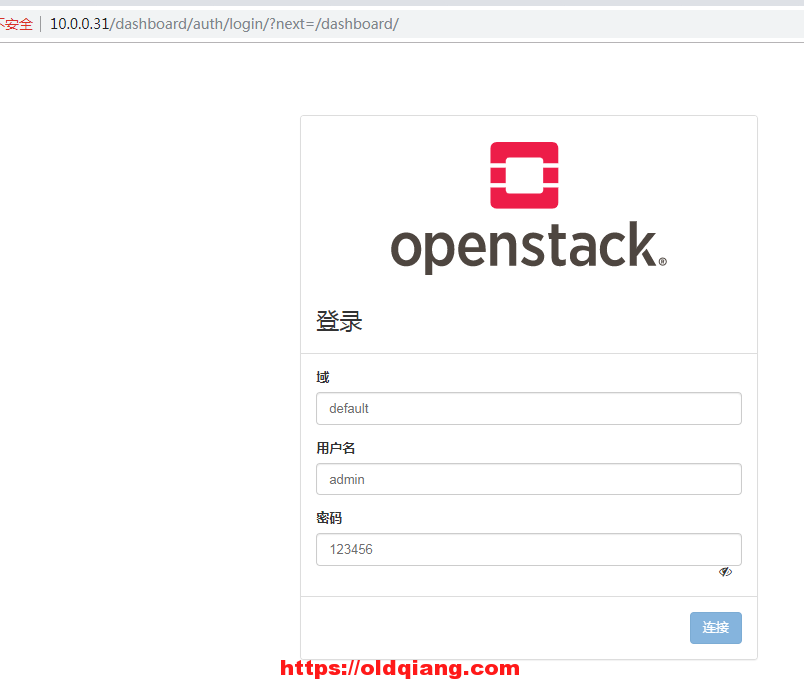

  #创建网络
  neutron net-create --shared --provider:physical_network provider --provider:network_type flat WAN
  neutron subnet-create --name subnet-wan --allocation-pool \
  start=10.0.0.100,end=10.0.0.200 --dns-nameserver 223.5.5.5 \
  --gateway 10.0.0.254 WAN 10.0.0.0/24
  #创建硬件配置方案
  openstack flavor create --id 0 --vcpus 1 --ram 64 --disk 1 m1.nano
  #上传秘钥对
  ssh-keygen -q -N "" -f ~/.ssh/id_rsa
  openstack keypair create --public-key ~/.ssh/id_rsa.pub mykey
#安全组开放ping和ssh
openstack security group rule create –proto icmp default
openstack security group rule create –proto tcp –dst-port 22 default
- ### 7.8 安装块存储cinder服务 云硬盘服务